클로드 업무 활용 사례 5가지 비개발자 마케터의 자동화 기록
"클로드 업무 활용 사례"를 검색하면 개발자 이야기가 대부분이더라고요. 코드를 짜고, 앱을 만들고요. 그런데 저는 코딩을 못 하는 화장품 마케터예요. 그래도 요즘은 마케팅 업무의 상당 부분을 클로드에게 맡기고 있어요.
이번 글에서는 최근 한 달 동안 제가 실제로 클로드로 만든 업무 자동화 5가지를 정리했어요. 화면은 실제 작업 결과물이고, 회사 정보가 들어 있어서 글씨는 모두 블러 처리했어요.
한눈에 보는 결과
- 인플루언서 캠페인 10개 모집 현황을 하루 2번 자동 확인해서 구글 시트에 기록했어요.
- 브랜드와 경쟁사 인스타그램 계정의 최근 게시물 30개를 표로 정리했어요.
- 캔바 카드뉴스 템플릿에 문구 칸 7개를 만들어 자동으로 채울 수 있게 했어요.
- 이 블로그의 글 116개를 점검해 103개를 비공개로 돌리고, 검색엔진 노출까지 정리했어요.
제가 쓴 도구
이 작업들은 클로드(Claude) 모델로 동작하는 AI 브라우저 "Aside"에서 했어요. 클로드에게 말로 시키면 브라우저에서 시트, 캔바, 인스타그램, 블로그 관리 화면을 직접 열어서 작업해 주는 방식이에요. 클로드 앱(claude.ai)의 채팅만으로는 브라우저를 직접 조작하는 일부 작업이 안 될 수 있어요.
목차
1. 클로드 업무 활용 사례 5가지 한눈에 보기
2. 사례 1: 인플루언서 캠페인 모집 현황 자동 관리
3. 사례 2: 인스타그램 브랜드·경쟁사 계정 분석
4. 사례 3: 캔바 카드뉴스 템플릿 자동 채우기
5. 사례 4: 회사 홈페이지 리뉴얼 레퍼런스 조사
6. 사례 5: 블로그 애드센스 재도전 세팅
7. 비개발자가 클로드에게 일 시킬 때 지킨 원칙 4가지
8. 자주 묻는 질문
1. 클로드 업무 활용 사례 5가지 한눈에 보기
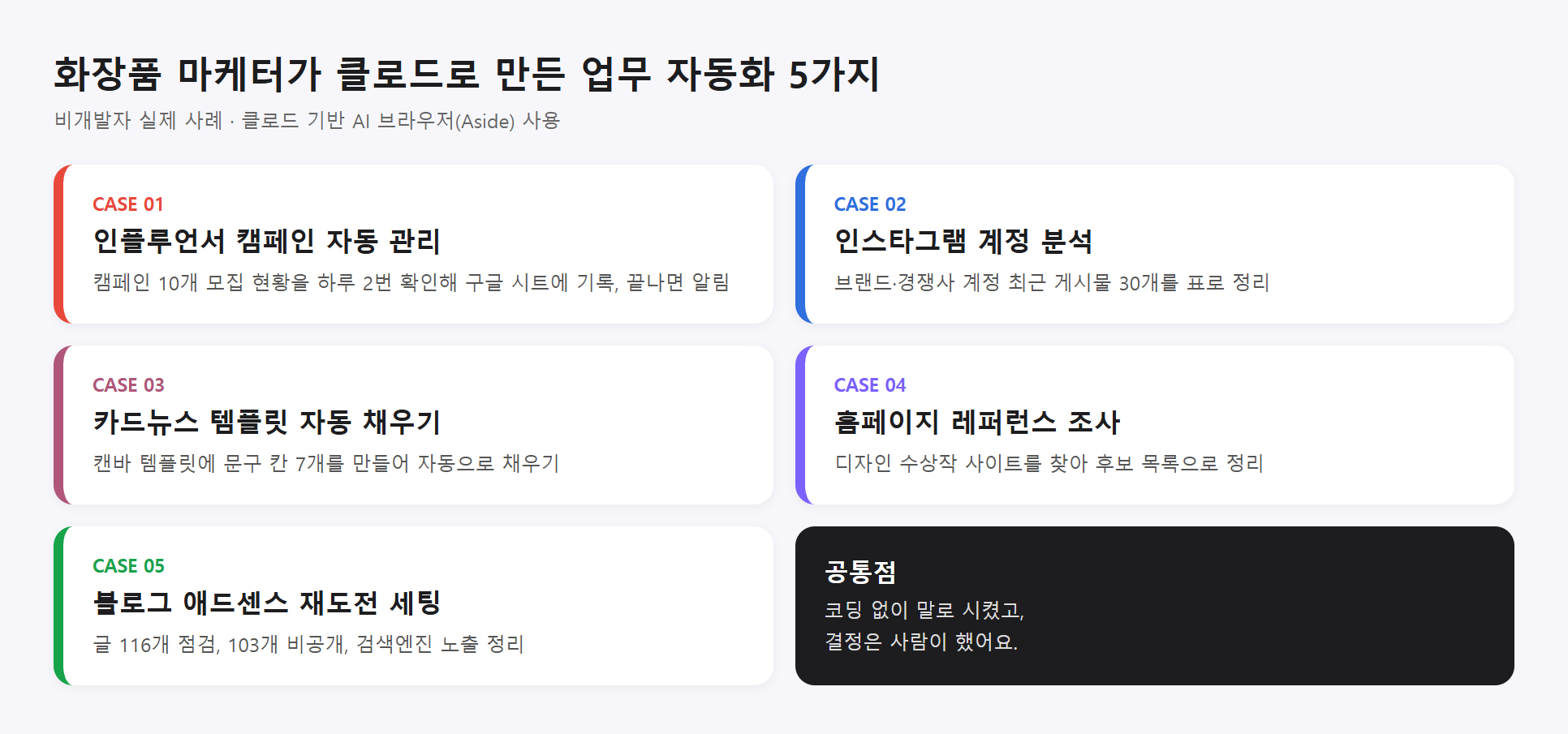
클로드를 마케팅 업무에 써 보니, 다섯 가지 모두 공통점이 있었어요. 코드는 한 줄도 쓰지 않았고, 평소 말하듯이 시켰어요. 그리고 마지막 결정은 늘 제가 했어요. 인플루언서를 고르는 일, 글을 발행하는 일처럼 되돌리기 어려운 건 클로드에게 맡기지 않았어요.
2. 사례 1: 인플루언서 캠페인 모집 현황 자동 관리
원래 번거로웠던 점
제품 체험단 캠페인을 한 번에 10개씩 돌리는데, 캠페인마다 신청자가 몇 명인지, 모집이 끝났는지 확인하려면 체험단 플랫폼 관리 화면을 하나씩 열어봐야 했어요.
클로드에게 시킨 내용 (요약)
캠페인 10개의 모집 현황을 매일 오전 9시, 오후 9시에 확인해서
구글 시트의 신청자 수와 현재 단계 칸을 업데이트해 줘.
모집이 끝나면 요약해서 알려 줘.
인플루언서 선정은 내가 직접 할 거니까 플랫폼에서는 조회만 해.
결과
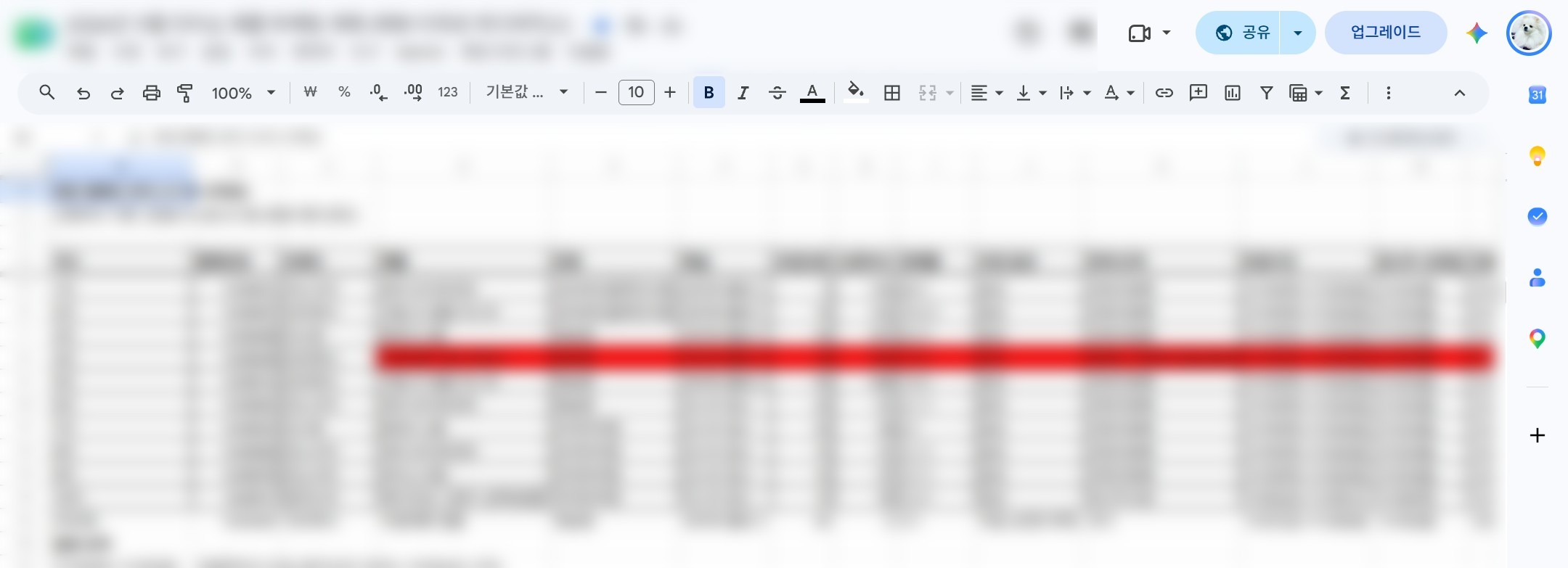
- 정해진 시간마다 클로드가 캠페인 10개를 확인하고, 시트에 신청자 수, 현재 단계, 확인 시각을 자동으로 채웠어요.
- 모집이 끝났을 때는 캠페인별 결과와 총 선정 인원을 한 번에 정리해서 알려줬어요.
- 중간에 캠페인 하나가 플랫폼 목록에서 사라졌는데, 현재 단계 칸에 "캠페인 목록에 없음"이라고 기록돼서 바로 알아챌 수 있었어요. 위 화면의 빨간 줄이 그 캠페인이에요.
주의할 점
플랫폼에서 "선정"처럼 되돌릴 수 없는 버튼은 누르지 말고 조회만 하라고 분명히 적는 게 중요해요. 저는 선정은 꼭 제가 직접 했어요.
3. 사례 2: 인스타그램 브랜드·경쟁사 계정 분석
원래 번거로웠던 점
브랜드 계정과 경쟁 브랜드 계정이 어떤 게시물을 올리고 반응이 어떤지 보려면, 게시물을 하나씩 열어서 엑셀에 옮겨 적어야 했어요.
클로드에게 시킨 내용 (요약)
이 인스타그램 계정의 최근 피드 게시물 30개를 분석해 줘.
게시물마다 날짜, 형식(릴스/캐러셀/단일 이미지), 주제, 나온 제품,
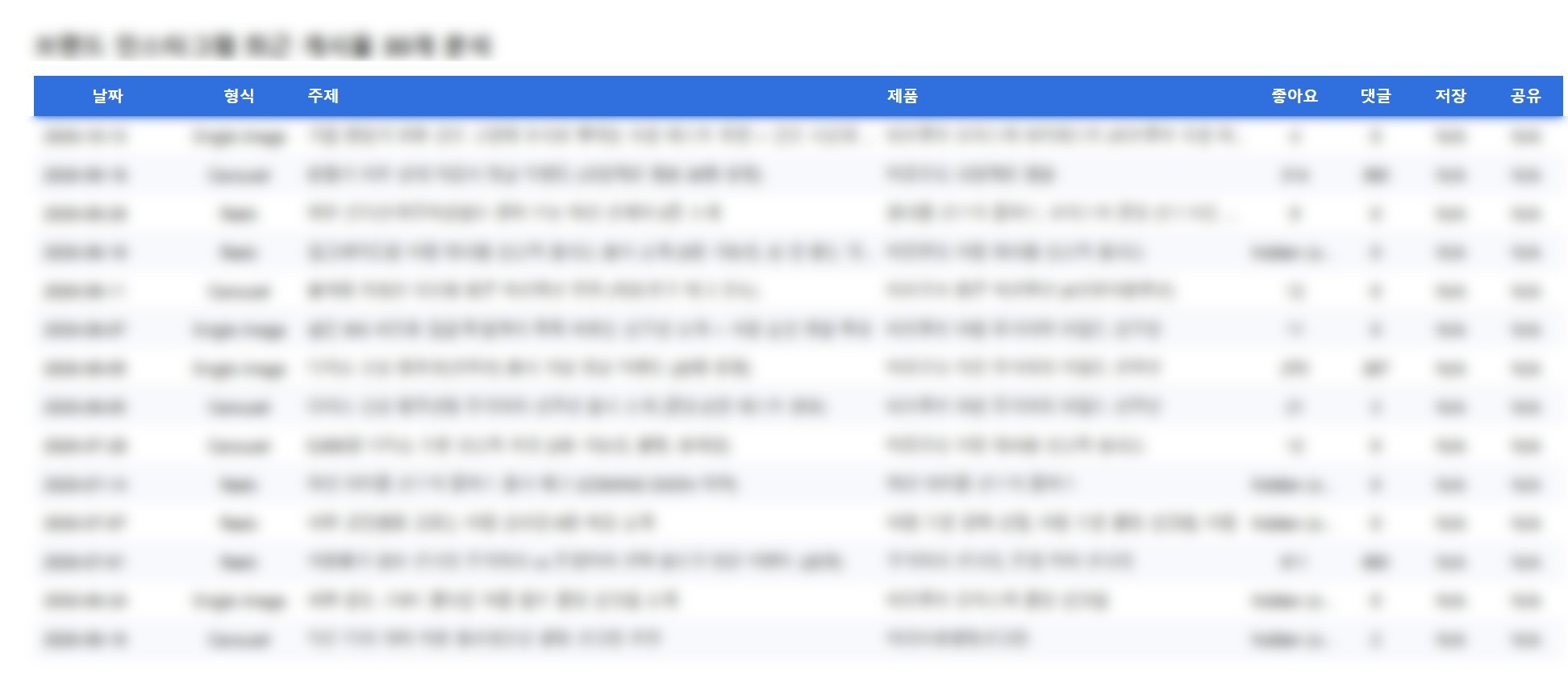
좋아요, 댓글, 저장, 공유를 표로 정리해 줘.
확인할 수 없는 값은 추측하지 말고 비워 둬.
결과
- 계정마다 최근 게시물 30개가 위 표처럼 정리됐어요. 우리 브랜드 계정뿐 아니라 비교할 경쟁 브랜드 계정도 같은 형식으로 받아서 나란히 볼 수 있었어요.
- 표로 모아 보니 공통점이 보였어요. 댓글 이벤트나 키워드 이벤트 게시물, 다른 브랜드와 협업한 게시물이 평소 게시물보다 반응이 훨씬 컸어요.
주의할 점
"모르는 값은 비워 둬"라는 한 줄이 중요해요. 이 말이 없으면 AI가 그럴듯한 숫자를 채워 넣을 수 있어요. 또 짧은 시간에 너무 많은 게시물을 열면 인스타그램이 접속을 잠시 막을 수 있어서, 계정 여러 개를 한 번에 몰아서 하지 않는 게 좋아요.
4. 사례 3: 캔바 카드뉴스 템플릿 자동 채우기

원래 번거로웠던 점
브랜드 인스타그램에 올릴 카드뉴스를 만들 때마다 디자인을 복사하고, 장마다 문구를 하나씩 바꿔 넣었어요.
클로드에게 시킨 내용 (요약)
캔바에서 1080x1350 크기, 6장짜리 카드뉴스 브랜드 템플릿을 만들어 줘.
브랜드별 배경색과 포인트 색은 이걸로 맞추고,
1장 제목, 2~5장 본문, 6장 마무리 문구는 나중에 자동으로 채울 수 있는 칸으로 만들어 줘.
로그인, 유료 업그레이드, 외부 공유는 하지 마.
결과
- 브랜드 2곳의 카드뉴스 템플릿이 완성됐어요. 장마다 들어갈 문구 칸이 7개로 나뉘어 있어서, 문구만 정하면 같은 디자인으로 바로 만들 수 있어요.
- 색상, 글꼴, 마지막 장 문구 같은 브랜드 규칙이 템플릿에 고정돼서, 누가 만들어도 결과물이 일정해요.
주의할 점
캔바는 로그인 상태가 풀려 있거나 약관 동의 창이 뜨는 경우가 있어요. 저는 "로그인이 필요하면 멈추고 알려 달라"고 미리 정해 뒀어요.
5. 사례 4: 회사 홈페이지 리뉴얼 레퍼런스 조사
원래 번거로웠던 점
회사 홈페이지의 한 구역을 새로 디자인하는데, "이런 느낌"을 설명할 레퍼런스를 찾느라 디자인 사이트를 한참 돌아다녀야 했어요.
클로드에게 시킨 내용 (요약)
브랜드가 탄생하는 기획실 같은 느낌의 웹사이트 레퍼런스를 찾아 줘.
제품이 홀로그램처럼 떠 있고 모니터로 분석하는 장면이 있으면 좋겠어.
수상작 위주로 찾고, 사이트마다 왜 비슷한지 한 줄씩 적어 줘.
결과
- 핀터레스트와 웹 디자인 수상작 사이트 Awwwards에서 후보를 모아, 비슷한 사이트 10곳 정도를 이유와 함께 목록으로 받았어요.
- 디자이너에게 "이 사이트의 이 부분처럼"이라고 구체적으로 전달할 수 있게 됐어요.
주의할 점
디자인 사이트의 검색 기능이 사이트 이름만 찾는 경우가 있어서, "홀로그램" 같은 단어로는 결과가 거의 안 나오기도 했어요. 이럴 때는 수상작 이름에 자주 쓰이는 단어(예: lab)로 찾는 편이 나았어요.
6. 사례 5: 블로그 애드센스 재도전 세팅
원래 번거로웠던 점
이 블로그는 원래 생활 정보 블로그였는데, 구글 애드센스에서 "가치가 별로 없는 콘텐츠"라는 이유로 승인을 받지 못했어요. 글이 100개가 넘어서 하나씩 손보기가 막막했어요.
클로드에게 시킨 내용 (요약)
애드센스 승인 기준을 조사하고, 내 블로그 글을 전부 점검해 줘.
AI 주제와 맞지 않는 글, 기한이 지난 글은 지우지 말고 비공개로 돌려 줘.
카테고리를 AI 주제로 정리하고, 소개·개인정보처리방침·문의 페이지를 만들어 줘.
결과
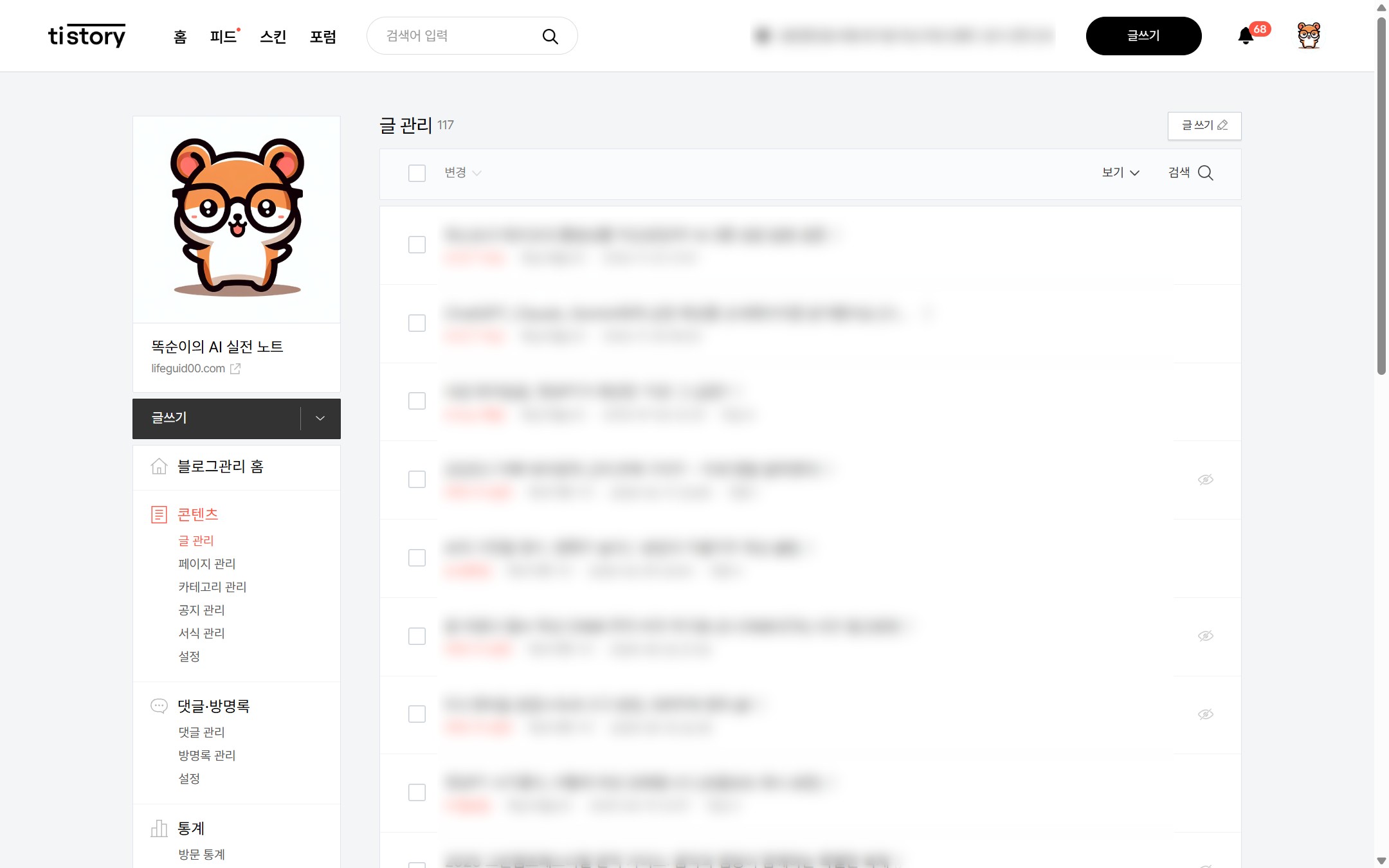
- 글 116개를 점검해서 주제와 맞지 않거나 기한이 지난 글 103개를 비공개로 돌렸어요. 삭제는 되돌릴 수 없어서 비공개로만 처리했어요. 위 화면에서 눈 모양 아이콘이 붙은 글이 비공개 글이에요.
- 카테고리를 AI 활용법, AI 도구 비교, AI 뉴스 해설 3개로 정리하고, 블로그 이름도 지금의 "똑순이의 AI 실전 노트"로 바꿨어요.
- 글 정리, 카테고리 개편, 페이지 3개 만들기까지는 하룻저녁, 약 2시간 만에 끝났어요.
- 그 뒤에는 구글 서치콘솔과 네이버 서치어드바이저에 사이트맵을 제출하고, Bing에는 주요 주소를 제출했어요. 다음은 티스토리 블로그가 자동으로 검색되는 걸 확인했어요.
주의할 점
비밀번호 입력과 새 약관 동의는 클로드에게 맡기지 않았어요. 로그인이 필요할 때는 제가 직접 했어요.
7. 비개발자가 클로드에게 일 시킬 때 지킨 원칙 4가지
- 되돌릴 수 없는 일은 사람이 한다. 선정, 발행, 삭제, 결제처럼 되돌리기 어려운 일은 "하지 말고 알려 줘"라고 적어요.
- 모르면 비워 두라고 말한다. AI는 빈칸을 그럴듯하게 채우려는 경향이 있어요. 이 부분은 지난 글의 성분 검증 테스트에서도 확인했어요.
- 비밀번호와 약관 동의는 직접 한다. 로그인이 필요하면 멈추고 알려 달라고 미리 정해 둬요.
- 회사 정보는 꼭 가린다. 블로그나 외부에 결과물을 보여줄 때는 이번처럼 글씨를 블러 처리해요.
AI에게 일을 맡기는 건 "대신 결정해 달라"가 아니라 "반복되는 확인과 정리를 대신해 달라"에 가까웠어요. 같은 일을 세 AI에게 시켜본 비교는 ChatGPT, Claude, Gemini 상세페이지 비교 글에 정리해 뒀어요.
8. 자주 묻는 질문
Q. 클로드로 업무 자동화하려면 코딩을 알아야 하나요?
A. 저는 코드를 한 줄도 쓰지 않았어요. 평소 말하듯이 할 일과 지켜야 할 규칙을 적었어요. 다만 시트나 캔바처럼 브라우저에서 하는 작업은, 브라우저를 직접 다룰 수 있는 AI 도구가 필요했어요.
Q. 클로드 앱에서도 똑같이 할 수 있나요?
A. 글 쓰기, 표 정리, 아이디어 정리는 클로드 앱에서도 돼요. 하지만 이 글의 사례처럼 시트를 열어 칸을 채우거나, 관리 화면에서 글 상태를 바꾸는 일은 브라우저를 조작할 수 있는 도구에서 했어요.
Q. 회사 데이터를 AI에게 맡겨도 괜찮을까요?
A. 회사 정책을 먼저 확인하세요. 저는 조회와 정리 위주로 맡기고, 외부에 보여줄 때는 글씨를 가렸어요. 개인정보나 단가 같은 민감한 정보는 공유하지 않는 게 안전해요.
Q. AI가 실수하면 어떻게 하나요?
A. 그래서 결정은 제가 해요. 자동으로 채운 숫자도 중요한 건 원래 화면과 한 번 대조했어요. 되돌릴 수 없는 작업은 처음부터 맡기지 않는 게 가장 확실해요.
다음 글에서는 이 중에서 반응이 좋은 사례를 하나 골라 실제 순서대로 자세히 보여드릴게요. 궁금한 사례가 있다면 댓글로 알려 주세요.
참고
· 작업 기간: 2026년 10월 말 ~ 11월. 사용 도구: Claude 모델 기반 AI 브라우저 Aside
· 이미지 속 회사 정보와 글씨는 모두 블러 처리했어요.
· Anthropic Claude 소개: anthropic.com/claude
'AI 활용법' 카테고리의 다른 글
| AI의 거짓말 정보, 정확도 높이는 방법과 프롬프트 작성 꿀팁 (4) | 2025.06.09 |
|---|---|
| 챗GPT 사주풀이, 이렇게 하면 정확합니다 (프롬프트 예시 포함) (3) | 2025.04.19 |
| ChatGPT에게 똑똑하게 질문하는 방법 7가지 (AI를 제대로 활용하는 꿀팁) (1) | 2025.04.12 |
| 챗GPT로 지브리 스타일 프롬프트 예시 포함 실제 변경해보기 (3) | 2025.04.05 |
| 챗gpt AI 도구로 시간 절약하는 현실적인 팁 (0) | 2025.03.08 |


댓글